
Android
下载和安装
从官网获取最新版本: https://wfsok.com
用户登录
单机版无需登录, 参考 这里
APP首次运行, 进入如下的登录页面. 使用和网站上相同的用户名登录即可.
登录需要存储登录相关信息, 如有提示文件访问权限, 请开通授予.

设置名称
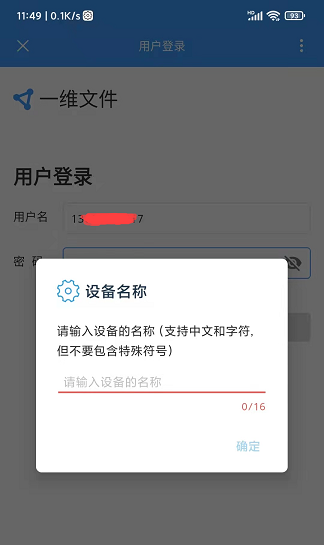
设置设备的名称, 后续也可通过页面直接进行修改.
设备名称的首字不能以数字开头. 首字母可以是字符和中文, 其后可以是字符/数字/中文/下划线等合法的文件名均可.
参考下图:
设置网络和目录
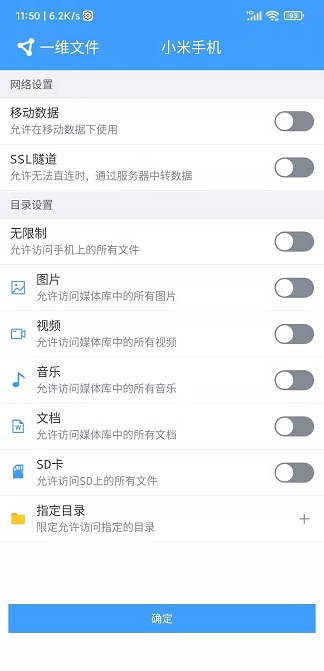
设置网络和访问目录, 其中网络设置:
-
移动数据
默认关闭. 只允许在Wifi网络下使用. 如开启, 则在移动网络下也允许访问.
注意 : 开启移动数据会消耗较多网络流量, 请谨慎开启.
-
SSL隧道
默认关闭, 如果Web浏览器或其它设备与该设备不在同一个局域网, 它们之间是无法访问的.
这种情况下, 如果希望也能相互访问, 则需要配置开启SSL隧道, 由服务器中转数据.
目录设置:
-
无限制
默认关闭. 如开启则允许访问手机上的所有文件.
注意 : Android 11+ 对文件权限限制严格, 需要进行授权才能正常访问. 如系统弹出权限提示框, 请授予.
-
图片
默认关闭. 如开启则表示允许访问手机图片库
-
视频
默认关闭. 如开启则表示允许访问手机视频库
-
音乐
默认关闭. 如开启则表示允许访问手机音库
-
文档
默认关闭. 如开启则表示允许访问手机文档库
-
SD卡
默认关闭. 如开启则表示允许访问手机SD卡
注意 : Android 11+ 对文件权限限制严格, 需要进行授权才能正常访问. 如系统弹出权限提示框, 请授予.
-
指定目录
默认为空. 仅在SD卡选择关闭时可用. 当关闭SD卡选项时, 允许单独指定一个或多个访问目录
参考下图:
启动服务
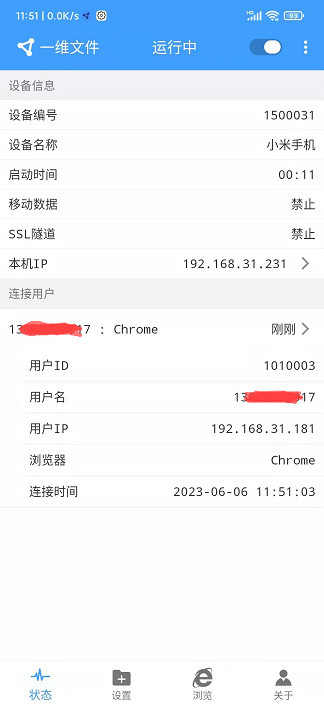
设置网络和目录完成后, 进入到服务状态界面, 点击: 启动按钮即可.
服务启动后, 会在手机状态栏显示正在运行图标, 点击可显示启动状态
参考下图:
停止服务
在运行状态界面, 点击 "运行中" 右侧开关, 即可停止服务.

软件卸载
使用Android手机自身的卸载功能即可
单机版
-
首先, 下载安装Android-单机版, 运行时如提示文件授权, 请允许.
启动后, 界面如下图:
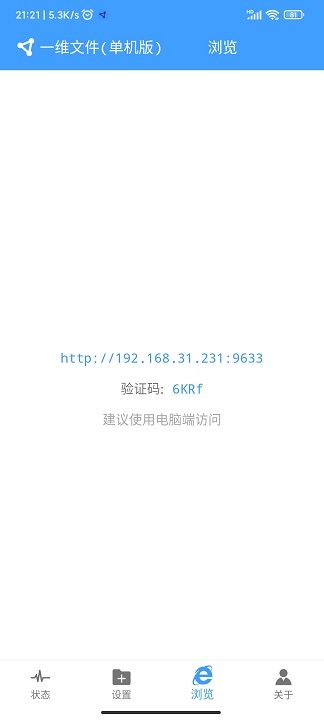
- 然后, 在浏览器上输入上图中URL地址, 并输入验证码, 点击进入即可.